
五分钟开始使用
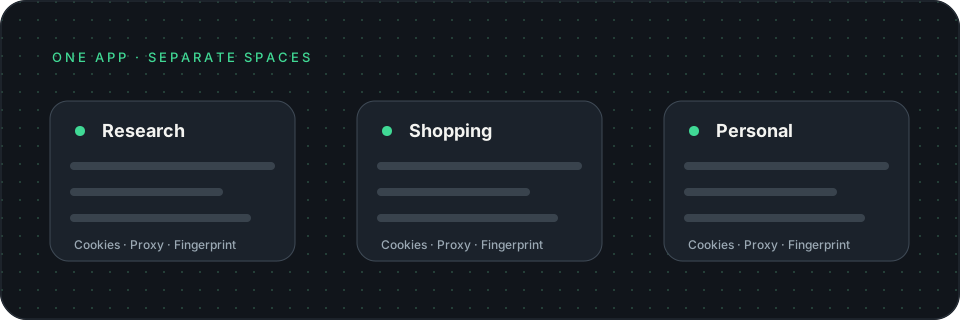
NodeCloak 为不同用途建立各自独立的浏览器空间。先安装浏览器,再创建一个副本并启动。
安装 NodeCloak 与浏览器
从 官网下载桌面应用。Chrome、Edge 或 Firefox 需要先安装在电脑上,NodeCloak 会检测可用浏览器。
新建浏览器副本
打开左侧「浏览器副本」,选择「新建副本」,填写名称并选择浏览器。可以为不同用途分别创建副本。
设置代理与启动页
按需要选择系统代理、直连或单独填写代理地址。也可以设置启动网址、标签和备注;首次使用可先检测代理连接。
启动并登录网站
点击「启动」,在新打开的独立浏览器窗口中正常访问网站和登录。每个副本单独保存网站数据。
NodeCloak 为副本准备独立的数据目录。首次启动时,网站需要在这个副本中重新登录。
管理浏览器副本
副本承载一组独立的浏览器设置与网站数据。你可以用标签分类、批量启动或整理不再使用的副本。
独立保存
Cookie、网站登录和浏览记录保存在各自副本中。
批量管理
搜索名称、标签或代理;多选后统一启动、停止或移入回收站。
复制设置
克隆副本复用原有指纹开关,并为新副本生成独立标识。
选择语言与时区
新建或编辑副本时,进入「高级设置」。浏览器语言与自定义时区支持搜索下拉:可以选择常用项,也可以输入自定义值后确认。浏览器语言使用 en-US,en 这样的格式,多个语言以英文逗号分隔,首项为首选语言;时区使用 Asia/Singapore 这样的 IANA 名称。
整理与恢复
- 用标签和备注标记用途,再用搜索或标签筛选器快速定位。
- 移入「最近删除」的副本可以恢复;永久删除会清除该副本的数据。
- 复制副本会复制可复用的配置,不会把原副本的登录会话直接带到新副本。
代理与浏览器环境
代理和环境选项按副本设置。保存配置后重新启动副本,使浏览器使用更新后的设置。
选择系统代理、直连,或设置 HTTP、HTTPS、SOCKS5 地址。启动前可运行代理检测查看出口连通性。
语言和时区可以跟随代理 IP 自动匹配,也可以按需指定;定位、通知、摄像头与麦克风等权限可逐项管理。
新建副本会得到独立指纹;同一副本重启后保持稳定。需要更换时,在副本设置中使用「重新生成指纹」。
可设置 WebRTC、Canvas、WebGL 与 AudioContext 等浏览器特征。默认噪音模式会为副本生成可重复的环境表现。
代理出口、语言和时区共同描述浏览环境。修改代理后检查区域设置,再在目标网站查看实际表现。
在设备间同步,或分享给朋友
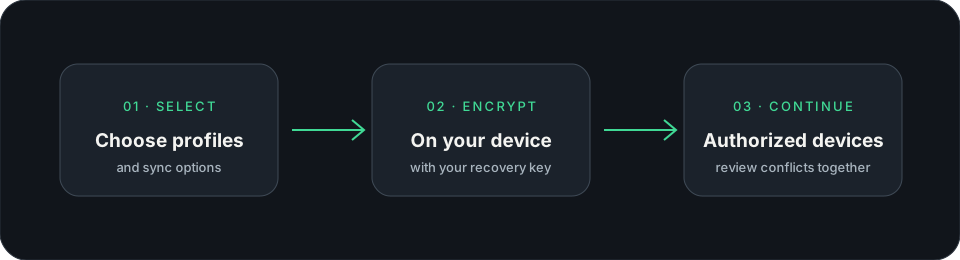
云端同步让你在已授权设备间接续所选副本;好友分享会发送一份独立快照。
设置云端同步
- 登录账号,打开「偏好设置 → 云端同步」,开始初始化并安全保存恢复密钥。
- 关联要同步的副本,选择是否同步网站登录状态,再连接其他授权设备。
- 选择自动同步或手动执行。发现冲突时先查看本机与云端版本,再选择保留方向。
恢复密钥用于在新设备上解密同步数据。失去密钥和所有已授权设备后,云端数据无法恢复。
好友分享
输入接收人的账号信息并设置有效期。接收人接受邀请后使用一份独立快照;后续调整或撤销分享,可在自己的分享管理中完成。分享登录状态前,确认其中的账号仍适合提供给对方使用。
登录状态受浏览器和网站保护机制影响。迁移到新设备后,网站可能要求重新登录。
设置终端目录与环境
在终端页面选择项目文件夹,再打开 Claude Code、Codex CLI、Gemini CLI 或普通终端。
工作目录  C:\Users\you\Projects\my-app

> claude
目录选择器支持直接填写完整路径或浏览选择文件夹。命令行工具需要单独安装并完成它自己的账号登录;浏览器副本的代理设置不会自动改变终端网络出口。
按工具保存环境
在 3.0.1 及后续版本中,Claude Code、Codex CLI、Gemini CLI 和普通终端可以分别选择「继承系统」或「自定义」。自定义时设置时区、LANG、LC_ALL,以及代理、API 地址、PATH 等环境变量;空白的时区与语言字段继承已有值。
- 选择工具与工作目录,再选择环境模式。
- 在下拉菜单中搜索时区、LANG、LC_ALL,选择常用项或确认自定义输入;选择「继承已有值」可沿用对应字段。按需添加环境变量并检查启动预览,自定义变量值默认隐藏。
- 选择「保存环境」以便下次使用;点击打开终端时使用当前表单配置。
已保存的环境配置在本机加密保存。每个工具最多添加 32 个自定义变量,变量名和值合计最多 24 KiB。终端继承未覆盖的变量,因此可以沿用已有 API 密钥与代理。
常见问题排查
启动浏览器后页面一直加载
检查代理地址、端口和认证信息,运行代理检测;再确认本机网络可访问目标网站。可先用直连测试,区分浏览器与代理连接问题。
提示页面导航或加载超时
网页可能加载缓慢、跳转到其他域名,或等待了较长的第三方资源。确认目标地址能够在普通浏览器打开,再重试;如果浏览器副本窗口仍在,可以直接检查页面实际状态。
新副本与原副本表现不同
新副本使用独立的 Cookie、网站存储和指纹,网站会把它当作一个新环境。按需重新登录,并检查副本的代理、语言、时区和权限。
浏览器控制连接中断
3.0.1 会先尝试恢复控制连接,正常关闭浏览器时更新副本状态。Firefox 恢复失败时按提示重启副本。查看实际页面后再重试未完成的操作。需要排查时,可在副本数据目录查看 nodecloak-control.jsonl 错误记录。
设置修改后没有生效
先停止正在运行的副本,再启动一次。部分浏览器参数只会在浏览器启动时读取。
同步后网站仍要求登录
部分网站登录数据受设备密钥或浏览器策略保护。确认已启用登录状态同步,然后按网站提示重新验证。
诊断后如何撤销修改
在「修复记录」查看可恢复的系统设置快照,并按记录还原。应用更新与个人配置可在偏好设置中查看。
把问题描述清楚,排查会更快。
提供应用版本、浏览器类型和完整错误文字;截图请先遮住账号、密钥与个人信息。